
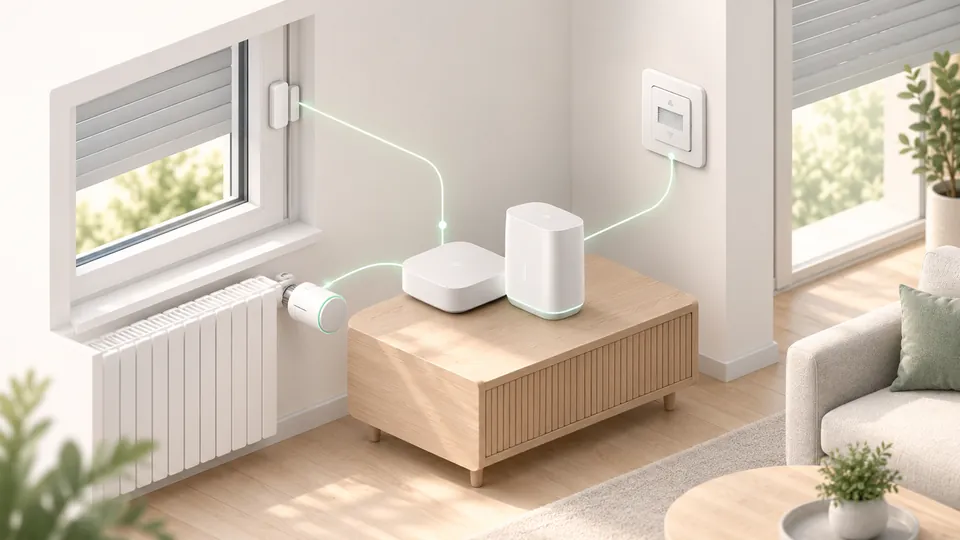
Homematic IP ist in Deutschland eines der verbreitetsten Smart-Home-Systeme – vor allem für Heizung, Fensterkontakte und Rollläden. Home Assistant ist dagegen die flexible Zentrale, in der Du Geräte ganz unterschiedlicher Hersteller zusammenführst. Beides lässt sich kombinieren. Wie gut das klappt, hängt aber stark davon ab, welche Homematic-Zentrale Du nutzt und welche Integration Du dafür einsetzt. Genau das schauen wir uns in diesem Teil des Lernpfads an – mit dem Stand Oktober 2026.
Drei Zentralen, drei Wege
Homematic-IP-Geräte funken nicht direkt mit Home Assistant. Dazwischen sitzt immer eine Homematic-Zentrale – und jede wird auf einem anderen Weg angebunden:
| Deine Homematic-Zentrale | Integration in Home Assistant | Herkunft | Verbindung |
|---|---|---|---|
| Access Point (HmIP-HAP, HmIP-HAP-B1) mit Homematic IP Cloud | „HomematicIP Cloud“ | Offiziell in Home Assistant enthalten | Über die Cloud |
| Home Control Unit (HCU1) | „Homematic IP Local (HCU)“ | Community-Integration (HACS), nutzt die offizielle Connect API von eQ-3 | Lokal im Heimnetz |
| CCU3 oder OpenCCU (früher RaspberryMatic) | „Homematic(IP) Local for OpenCCU“ | Community-Integration (HACS) | Lokal im Heimnetz |
| CCU3 oder OpenCCU (Altweg) | „Homematic“ | Offiziell, aber als „Legacy“ gekennzeichnet | Lokal, nur per YAML konfigurierbar |
„Offiziell“ heißt hier: Die Integration ist Bestandteil von Home Assistant selbst. „Community“ heißt: Sie wird von freiwilligen Entwicklern gepflegt und über HACS installiert – ab Home Assistant 2026.11 über den eingebauten Marketplace, der laut HACS-Dokumentation HACS ersetzt. Keine der hier genannten Home-Assistant-Integrationen stammt vom Hersteller eQ-3.
Weg 1: Access Point und Cloud
Nutzt Du einen Homematic IP Access Point und die Smartphone-App, ist die Integration HomematicIP Cloud der naheliegende Weg. Sie ist in Home Assistant enthalten und wird unter Einstellungen > Geräte & Dienste hinzugefügt. Laut Doku dient sie als Schnittstelle zum Cloud-Server; die Verbindungsart ist „Cloud Push“.
Was Du wissen musst
- Keine offizielle Schnittstelle: Die Doku sagt wörtlich, dass es für diese API keine offizielle Dokumentation gibt und alles per Reverse Engineering entstanden ist – „Use at your own risk“.
- Internet ist Pflicht: Da die Integration über den Cloud-Server arbeitet, kann Home Assistant Deine Homematic-IP-Geräte ohne Internetverbindung nicht steuern. Direktverknüpfungen zwischen den Geräten selbst laufen davon unabhängig weiter.
- Direktverknüpfungen sind unsichtbar: Ist ein Taster direkt mit einem Aktor verknüpft, „sieht“ die Cloud den Tastendruck nicht – und damit auch Home Assistant nicht.
- Kein echter Doppelklick: Ein Doppeldruck kommt als zwei einzelne kurze Tastendrücke an.
- Verzögerung beim Anlernen: Neue Geräte erscheinen laut Doku erst nach etwa 30 Sekunden.
- Türschlossantrieb (HmIP-DLD): Nur nutzbar, wenn in der Homematic-IP-App keine PIN für das Gerät gesetzt ist.
- Neue Geräte: Ob ein Gerät funktioniert, hängt von der zugrunde liegenden Python-Bibliothek ab. Bis eine neue Gerätefamilie unterstützt wird, können laut Doku mehrere Wochen vergehen.
Mein Rat: Für einen schnellen Einstieg mit wenigen Geräten ist dieser Weg in Ordnung. Wenn Du Wert auf lokale Steuerung legst oder schnelle Reaktionen auf Tastendrücke brauchst, schau Dir die lokalen Wege an.
Weg 2: Home Control Unit (HCU1) – lokal über die Connect API
Die Home Control Unit ist die neuere Zentrale von Homematic IP. Laut Hersteller arbeitet sie wahlweise im Online-Modus mit der Homematic IP Cloud oder in einem optionalen Offline-Modus, in dem alle Steuerbefehle und Automatisierungen lokal gespeichert und ausgeführt werden. Für Entwickler hat eQ-3 die Homematic IP Connect API veröffentlicht – eine offizielle, lokale WebSocket-Schnittstelle (Dokumentation in Version 1.0.1, ab HCU-Firmware 1.4.7).
Auf dieser Grundlage verbindet die Community-Integration „Homematic IP Local (HCU)“ Home Assistant direkt im Heimnetz mit der HCU. Sie ist im Standardkatalog von HACS gelistet, setzt laut Projektseite Home Assistant 2026.8 oder neuer voraus und lag am 22.10.2026 in Version 2.6.1 vor. Das Projekt betont selbst, dass es nicht mit eQ-3 verbunden ist und von eQ-3 nicht unterstützt wird.
Die drei Verbindungsarten
| Modus | Voraussetzung | Besonderheit |
|---|---|---|
| DualBridge (vom Projekt empfohlen) | Systemtaste an der HCU drücken und Entwicklermodus | Voller Funktionsumfang |
| App User | Systemtaste an der HCU drücken | Einfachste Einrichtung, ohne Entwicklermodus; ohne Nutzernachrichten und Entity Bridge |
| Plugin User | Aktivierungsschlüssel aus dem Entwicklermodus | Übersteht einen Neustart der HCU nur bei weiter aktivem Entwicklermodus |
Schritt für Schritt (Modus DualBridge)
- Backup der HCU anlegen: Sichere Deine Konfiguration im lokalen Webinterface HCUweb auf einen USB-Datenträger, bevor Du etwas umstellst.
- Integration installieren: Suche in HACS (ab 2026.11 im Marketplace) nach „Homematic IP Local (HCU)“, lade sie herunter und starte Home Assistant neu.
- HCUweb öffnen: Rufe im Browser
https://hcu1-XXXX.localauf; XXXX sind die letzten vier Stellen der SGTIN von der Unterseite der HCU. Die Warnung zum selbst signierten Zertifikat ist laut Doku zu erwarten. - Entwicklermodus aktivieren: Schalte auf der Seite für den Entwicklermodus den Modus ein und aktiviere zusätzlich die Freigabe des Connect-API-WebSockets im lokalen Netz.
- Integration hinzufügen: Unter Einstellungen > Geräte & Dienste die Integration hinzufügen und den Modus wählen.
- Aktivierungsschlüssel erzeugen: Erst wenn Home Assistant danach fragt, erzeugst Du den Schlüssel in HCUweb – er läuft nach wenigen Minuten ab.
- Systemtaste drücken: Für die App-Verbindung drückst Du die Taste an der HCU, wenn Du dazu aufgefordert wirst.
Bekannte Grenzen (Stand 10/2026)
- Eco-Modus nur für das ganze Haus: Abwesenheit lässt sich nicht für einzelne Räume setzen.
- Eingebaute Taster von Aktoren: Drückst Du die Wippe eines Unterputz-Aktors, liefert die Connect API dafür kein eigenes Ereignis. Home Assistant kann darauf also nicht gezielt reagieren. Separate Wandtaster und Fernbedienungen melden ihre Tastendrücke dagegen normal.
- Heizprofile: Erscheinen nur, wenn sie in der App einen Namen haben; Kühlprofile werden nicht angeboten.
- Entity Bridge: Die Funktion, Home-Assistant-Geräte in die Homematic-IP-App zu spiegeln, ist als Alpha gekennzeichnet.
- Nach Firmware-Zurücksetzung: Wird der Entwicklermodus dabei deaktiviert, brechen die Plugin-Verbindungen ab, bis Du ihn wieder einschaltest und einen neuen Schlüssel eingibst.
Weg 3: CCU3 oder OpenCCU – lokal und ohne Cloud
Die klassische Homematic-Zentrale CCU3 und ihr freier Nachbau OpenCCU arbeiten komplett lokal. OpenCCU hieß früher RaspberryMatic; das Projekt strebt laut eigener Beschreibung volle Kompatibilität mit der CCU3 an, und Backups lassen sich zwischen beiden austauschen. OpenCCU läuft auf der CCU3-Hardware, auf einem Raspberry Pi, auf x86-Rechnern, in virtuellen Maschinen – und als App direkt in Home Assistant. Die aktuelle Version war am 19.09.2026 die 3.89.11.
OpenCCU als App in Home Assistant
Laut OpenCCU-Dokumentation braucht die App Home Assistant OS ab Version 17 auf einem 64-Bit-System (aarch64 oder amd64) sowie ein Homematic-Funkmodul, etwa das Aufsteckmodul RPI-RF-MOD oder den USB-Stick HmIP-RFUSB. Für Aufsteckmodule an der GPIO-Leiste musst Du vorher eine Einstellung in der Boot-Partition ändern.
Schritt für Schritt: CCU mit Home Assistant verbinden
Die folgende Schrittfolge stammt aus der OpenCCU-Dokumentation und gilt für die App ebenso wie für eine eigenständige CCU3 oder OpenCCU:
- Admin-Benutzer prüfen: Du brauchst in der CCU-WebUI einen Benutzer mit Administratorrechten. Das Passwort darf nur A–Z, a–z, 0–9 sowie
. ! $ ( ) : ; # -enthalten – andere Sonderzeichen führen bei der Integration zu Anmeldefehlern. - Firewall freigeben: In der WebUI unter Einstellungen > Systemsteuerung > Firewall konfigurieren die „Homematic XML-RPC API“ und die „Remote Homematic-Script API“ für Home Assistant erreichbar machen.
- Integration installieren: In HACS (ab 2026.11 im Marketplace) nach „Homematic(IP) Local for OpenCCU“ suchen, die aktuelle Version herunterladen und Home Assistant neu starten.
- Integration hinzufügen: Unter Einstellungen > Geräte & Dienste die Integration wählen, Benutzername, Passwort und Hostname bzw. IP-Adresse der CCU eintragen.
- Schnittstellen wählen: Nur Schnittstellen anhaken, für die Du auch Hardware hast (z. B. Homematic IP, BidCos-RF). Sonst meldet Home Assistant beim Start Fehler.
- Geräte prüfen: Die Integration listet anschließend alle gefundenen Geräte auf; Du kannst ihnen gleich Bereiche zuweisen.
Die Integration „Homematic(IP) Local for OpenCCU“ setzt laut Projektseite Home Assistant 2026.9 oder neuer und bei der CCU3 mindestens Firmware 3.61 voraus; am 18.10.2026 lag sie in Version 2.12.1 vor. Sie nutzt die XML-RPC-Ports 2000 bis 2010 und für Namen und Räume die Ports 80/443.
Und die eingebaute Integration „Homematic“?
Home Assistant enthält weiterhin die Integration „Homematic“ für CCU und Homegear. Sie ist in der Doku als Legacy gekennzeichnet, wird nur über die Datei configuration.yaml eingerichtet und kann eine verlorene Verbindung nicht selbstständig wiederherstellen – dafür musst Du die Aktion homematic.reconnect aufrufen. Für Neueinrichtungen empfehle ich deshalb die gepflegte Community-Integration.
Entscheidungshilfe
| Wenn Du … | dann … |
|---|---|
| einen Access Point hast und nur wenige Geräte einbinden willst | reicht oft die Cloud-Integration – mit Internetabhängigkeit |
| eine HCU1 hast und lokal steuern willst | nimm „Homematic IP Local (HCU)“, zunächst im Modus App User ohne Entwicklermodus |
| neu startest und maximale Unabhängigkeit willst | ist OpenCCU (als App oder eigenes Gerät) mit „Homematic(IP) Local for OpenCCU“ der offenste Weg |
| Wert auf Herstellersupport legst | bleib bei der Homematic-IP-App und binde Home Assistant nur ergänzend an |
Wie geht es weiter?
Deine Homematic-Geräte sind jetzt in Home Assistant sichtbar. In Teil 7: Smart-Home-Automationen lernst Du, wie Du sie mit Auslösern, Bedingungen und Aktionen sinnvoll verknüpfst. Wie Du Home Assistant und Deine Homematic-Zentrale sicherst, zeige ich Dir in Teil 8. Grundlagen zur Rolle der Zentrale findest Du in meinem älteren Beitrag Smart Home Zentrale (1/4).