
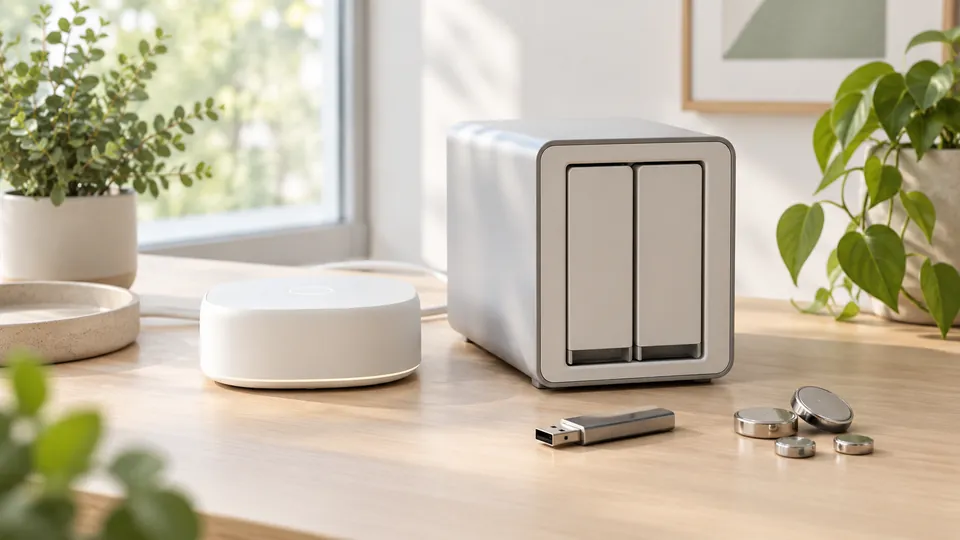
Dein Smart Home läuft, die ersten Automationen nehmen Dir Arbeit ab – jetzt kommt der Teil, den viele unterschätzen: die Pflege. Eine Zentrale braucht Updates, Funkgeräte brauchen frische Batterien, und irgendwann geht vielleicht eine SD-Karte kaputt. Mit einem durchdachten Backup und einer kleinen Wartungsroutine ist das kein Drama. In diesem Teil des Lernpfads zeige ich Dir, wie Du Home Assistant und Deine Homematic-Zentrale sicherst, Updates ohne Risiko einspielst und Dein System so dokumentierst, dass auch andere im Haushalt damit zurechtkommen.
Warum Backups im Smart Home so wichtig sind
In einer Smart-Home-Zentrale steckt viel Arbeit: angelernte Geräte, Räume, Automationen, Dashboards. Geht diese Konfiguration verloren, musst Du im schlimmsten Fall jedes Gerät neu anlernen. Ich habe schon in meinem Beitrag zum SD-Karten-Backup für den Raspberry Pi gezeigt, wie aufwendig das Sichern kompletter Speicherkarten sein kann. Heute bringen Home Assistant und die Homematic-Zentralen eigene Backup-Funktionen mit, die genau das deutlich einfacher machen.
Backups in Home Assistant
Schritt für Schritt: Automatische Backups einrichten
- Backup-Seite öffnen: Gehe zu Einstellungen > System > Backups und wähle Set up backups.
- Notfall-Kit herunterladen: Backups sind standardmäßig verschlüsselt. Lade unter „Download emergency kit“ die Datei mit dem Schlüssel herunter und bewahre sie sicher auf – ohne diesen Schlüssel kannst Du ein verschlüsseltes Backup nicht wiederherstellen.
- Einstellung wählen: Die Option Recommended sichert täglich, lässt Mediendateien, den Share-Ordner und den lokalen Apps-Ordner weg und behält die letzten drei Backups. Mit Custom legst Du Zeitplan, Inhalte, Aufbewahrung und Speicherorte selbst fest.
- Zweiten Speicherort ergänzen: Unter Configure backup settings > Locations wählst Du zusätzliche Ziele aus, etwa einen Netzwerkspeicher oder einen Cloud-Dienst über eine passende Integration.
Netzwerkspeicher als Ziel
Hast Du ein NAS, kannst Du es unter Home Assistant OS als Backup-Ziel einbinden: Einstellungen > System > Speicher, dann Add network storage, als Verwendung Backup wählen und verbinden. Der erste Speicher dieser Art wird automatisch zum Standardziel.
Wichtig zur Aufbewahrung
- Die Aufbewahrungsregel löscht nur automatische Backups. Manuelle Backups bleiben stehen, bis Du sie selbst löschst.
- Für jeden Speicherort kannst Du Verschlüsselung und Aufbewahrung getrennt einstellen.
Ein Backup wiederherstellen
- Im laufenden System: Einstellungen > System > Backups, Show all backups, Backup auswählen, gewünschte Teile markieren und Restore wählen. Danach startet Home Assistant neu.
- Auf neuer Hardware: Installiere Home Assistant neu und wähle schon in der Ersteinrichtung „Upload backup“ (siehe Teil 5). Dann gibst Du den Schlüssel aus dem Notfall-Kit ein.
Bei größeren Installationen kann die Wiederherstellung laut Doku etwa 45 Minuten dauern. Lade die Seite in dieser Zeit nicht neu.
Homematic-Zentrale sichern
CCU3 und OpenCCU
Läuft Deine Homematic-Zentrale als eigenes Gerät (CCU3 oder OpenCCU auf einem Raspberry Pi), ist sie nicht Teil des Home-Assistant-Backups – die OpenCCU-Dokumentation weist ausdrücklich darauf hin. Du sicherst sie separat. Laut OpenCCU-Doku geht das in der WebUI so:
- In der WebUI anmelden.
- Zu Einstellungen > Systemsteuerung > Sicherheit wechseln.
- Backup erstellen wählen und warten – das kann je nach Hardware einige Sekunden bis Minuten dauern. Den Tab in dieser Zeit nicht verlassen.
- Die heruntergeladene Datei mit der Endung
.sbksicher archivieren.
Zusätzlich erstellt OpenCCU jede Nacht um 00:07 Uhr automatisch ein Backup, wenn ein USB-Datenträger angeschlossen ist (Verzeichnis backup auf dem Stick). Standardmäßig bleiben die letzten 30 Backups erhalten. Unter Einstellungen > Systemsteuerung > Erweiterte Einstellungen kannst Du Speicherpfad und Anzahl ändern – auch ein eingebundenes NAS ist möglich. Läuft OpenCCU als App in Home Assistant, landen die nächtlichen Backups im Backup-Bereich von Home Assistant.
Backups von OpenCCU und der originalen CCU3-Firmware sind laut OpenCCU-Projekt gegenseitig kompatibel. So kannst Du bei einem Hardwaredefekt auch auf die jeweils andere Variante umziehen.
Home Control Unit (HCU1)
Bei der HCU1 verwaltest Du Backups laut Hersteller im lokalen Webinterface HCUweb und speicherst sie auf einem angeschlossenen USB-Datenträger. Lege vor jeder größeren Änderung – etwa dem Einschalten des Entwicklermodus für Home Assistant (siehe Teil 6) – ein frisches Backup an.
Updates ohne Risiko
Home Assistant erscheint monatlich in einer neuen Version, und die Doku empfiehlt, mit jeder Version aktuell zu bleiben. Betriebssystem, Home Assistant Core und Apps werden dabei jeweils getrennt aktualisiert.
So gehst Du vor
- Hinweise lesen: Schau vor größeren Updates in die Versionshinweise, ob Deine Integrationen betroffen sind.
- Backup vor dem Update: Unter Home Assistant OS legst Du auf der Backup-Seite mit „Backup preference when updating“ fest, ob vor jedem Update automatisch ein Backup entsteht. Für Apps gibt es eine eigene Karte „App update backup“.
- Update einspielen: Verfügbare Updates erscheinen oben unter Einstellungen. Fehlt eins, hilft Einstellungen > System > Updates bzw. „Check for updates“ im Drei-Punkte-Menü.
- Danach prüfen: Funktionieren Deine wichtigsten Automationen und Geräte noch? Ein kurzer Blick auf die Homematic-Integration lohnt sich immer.
Wenn doch etwas schiefgeht
- Home Assistant Core: Der empfohlene Weg zurück ist ein Backup, das mit der vorherigen Version erstellt wurde – es stellt auch diese Version wieder her. Nur eine ältere Version zu installieren, macht laut Doku Änderungen an Deinen Daten nicht rückgängig.
- Betriebssystem: Home Assistant OS hat zwei Boot-Bereiche. Startet das System nach einem Update nicht, nutzt es laut Doku automatisch wieder den vorherigen.
- OpenCCU: Die OpenCCU-Doku verlangt vor jedem Update ein Backup. Als Home Assistant App lässt sie sich nur über ein vorher erstelltes Home-Assistant-Backup der App auf eine ältere Version zurücksetzen.
Batterien und Funkqualität
Viele Smart-Home-Sensoren laufen mit Batterien. Leere Batterien sind die häufigste Ursache dafür, dass „plötzlich“ eine Automation nicht mehr funktioniert. Integrationen wie „HomematicIP Cloud“ stellen für viele Geräte den Batteriezustand als eigene Entität bereit.
- Batterie-Automation anlegen: Lass Dich benachrichtigen, sobald ein Gerät einen niedrigen Batteriestand meldet – so wie Du es in Teil 7 gelernt hast.
- Ersatz bereithalten: Notiere, welcher Batterietyp in welchem Gerät steckt, und halte einige auf Vorrat.
- Funkauslastung prüfen: Für Homematic-Funk im 868-MHz-Band ist die Sendezeit je Stunde begrenzt (Duty Cycle). Die Cloud-Integration zeigt für den Access Point einen Duty-Cycle-Sensor; bei OpenCCU findest Du in der Geräteliste der Integration Diagnosewerte wie Duty-Cycle-Level und Carrier-Sense-Level. Steigen diese Werte dauerhaft, sendet ein Gerät zu häufig oder Automationen schalten zu oft.
Ausfallsicherheit: Was passiert, wenn …?
| Ausfall | Folge | Vorsorge |
|---|---|---|
| Internet weg | Cloud-Integrationen und Fernzugriff fallen aus | Lokale Integrationen bevorzugen; HCU1 bietet einen Offline-Modus |
| Home Assistant startet nicht | Übergreifende Automationen und Dashboards fehlen | Grundfunktionen als Direktverknüpfung in der Homematic-Zentrale |
| SD-Karte defekt | System muss neu aufgesetzt werden | Backups auf NAS oder in der Cloud, Wiederherstellung vorher getestet |
| Homematic-Zentrale defekt | Geräte lassen sich nicht mehr zentral steuern | .sbk-Backup bzw. HCU-Backup auf USB und zusätzlich außerhalb |
Dein System dokumentieren
Eine kurze Dokumentation erspart Dir später viel Sucherei – und hilft allen im Haushalt, wenn Du einmal nicht da bist. Notiere mindestens:
- Welche Hardware läuft wo (Zentrale, Funkmodul, Netzwerkadresse)?
- Welche Integrationen nutzt Du – offiziell oder Community – und in welcher Version?
- Wo liegen Backups und das Notfall-Kit?
- Welche Funktionen laufen direkt in der Homematic-Zentrale, welche in Home Assistant?
- Wie bedient man Heizung, Licht und Rollläden manuell, wenn die Zentrale ausfällt?
Deine Notizen aus der Smart-Home-Planung und Dein Grundriss sind dafür eine gute Grundlage.
Mein Vorschlag für einen Wartungsplan
| Wann | Was |
|---|---|
| Monatlich | Home-Assistant-Update nach Lesen der Versionshinweise, Batteriemeldungen prüfen |
| Vierteljährlich | Firmware der Homematic-Zentrale prüfen, manuelles Backup außer Haus ablegen, Updates von Community-Integrationen |
| Jährlich | Wiederherstellung testen, Dokumentation aktualisieren, nicht mehr genutzte Automationen und Geräte aufräumen |
Wie geht es weiter?
Mit Backup und Wartungsroutine steht Dein Smart Home auf einem soliden Fundament. Im nächsten Teil des Lernpfads, Teil 9: Smart Home erweitern, geht es um Energie-Monitoring, Sicherheitssensoren und Matter-Geräte. Und wenn Du neugierig bist, was künstliche Intelligenz heute im Smart Home leisten kann, wirf einen Blick auf Smart Home mit KI.